


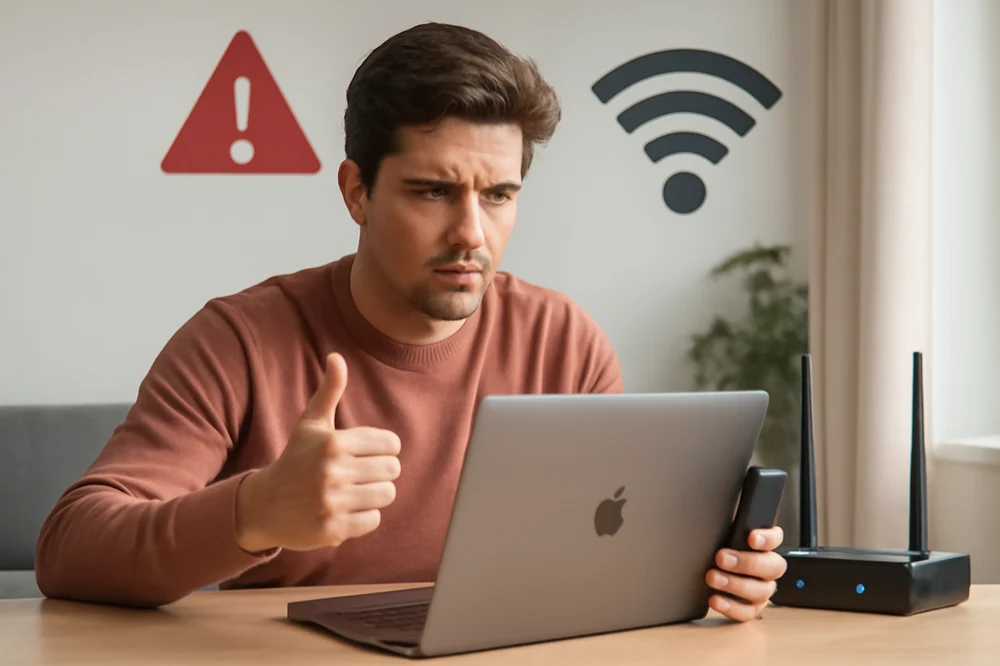
رفع مشکلات اتصال شبکه یکی از رایجترین چالشهایی است که کاربران اینترنت در دنیای دیجیتال امروز با آن مواجه میشوند. در عصری که وابستگی ما به اینترنت برای کار، آموزش، سرگرمی و ارتباطات روزافزون است، قطع شدن یا کاهش سرعت اتصال میتواند تجربهای بسیار آزاردهنده باشد. تصور کنید در حال شرکت در یک جلسه آنلاین مهم، ارسال یک ایمیل ضروری، یا حتی تماشای فیلم مورد علاقهتان هستید و ناگهان اتصال شما قطع میشود. این وضعیت نه تنها بهرهوری را کاهش میدهد، بلکه میتواند منجر به اضطراب و از دست رفتن فرصتها شود.
اما خبر خوب این است که بسیاری از این مشکلات، با کمی دانش و راهکارهای عملی، قابل تشخیص و حل هستند. هدف این مقاله ارائه یک راهنمای جامع و کاربردی برای رفع مشکلات اتصال شبکه است؛ از گامهای اولیه و ساده گرفته تا عیبیابیهای پیشرفتهتر، تا بتوانید در سریعترین زمان ممکن اتصال خود را بازیابی کنید و از تجربهای بدون وقفه بهرهمند شوید. با ما همراه باشید تا با ابزارها و تکنیکهای لازم برای غلبه بر این چالشها آشنا شوید و به یک متخصص کوچک در زمینه شبکه خود تبدیل شوید.
تشخیص اولیه و عیبیابی پایه برای رفع مشکلات اتصال شبکه
اولین گام در رفع مشکلات اتصال شبکه، یک تشخیص اولیه و سیستماتیک است. این مرحله شامل بررسیهای سادهای است که میتوانند منبع اصلی مشکل را آشکار سازند و اغلب بدون نیاز به دانش فنی عمیق قابل انجام هستند.
بررسی وضعیت فیزیکی اتصالات
قبل از هر اقدام پیچیدهای، به سراغ دستگاههای فیزیکی خود بروید.
کابلها (اترنت و برق مودم/روتر)
اطمینان حاصل کنید که تمام کابلهای متصل به مودم، روتر و کامپیوتر یا لپتاپ شما به درستی و محکم وصل شدهاند. کابل اترنت که اینترنت را از مودم به روتر یا مستقیماً به کامپیوتر شما میآورد، نباید خمیده، بریده یا آسیب دیده باشد. کابل برق مودم و روتر نیز باید به درستی به پریز متصل باشد. گاهی اوقات، یک شل شدن ساده کابل میتواند دلیل قطع شدن اتصال باشد.
چراغهای نشانگر مودم/روتر
به چراغهای روی مودم و روتر خود دقت کنید. هر چراغ معمولاً وضعیت خاصی را نشان میدهد:
- Power (روشن/خاموش): این چراغ باید همیشه روشن باشد و نشان دهنده دریافت برق است.
- DSL/Cable/PON (اتصال به ISP): این چراغ وضعیت اتصال شما به سرویسدهنده اینترنت (ISP) را نشان میدهد. اگر چشمک میزند یا خاموش است، ممکن است مشکل از سمت ارائهدهنده سرویس باشد یا اتصال فیزیکی به خط تلفن/کابل مشکل داشته باشد. در حالت عادی باید ثابت باشد.
- Internet/WAN (اینترنت): این چراغ نشاندهنده اتصال موفق به اینترنت است. اگر خاموش یا قرمز است، اینترنت شما قطع است.
- Wi-Fi (شبکه بیسیم): اگر شبکه بیسیم شما فعال است، این چراغ باید روشن یا چشمکزن باشد.
- LAN/Ethernet (شبکه محلی): این چراغها نشاندهنده اتصال دستگاههای سیمی به روتر شما هستند و در صورت اتصال صحیح، باید روشن یا چشمکزن باشند.
با بررسی این چراغها میتوانید بفهمید مشکل در کجای مسیر اتصال قرار دارد.
راهاندازی مجدد (Reboot) دستگاهها
این یکی از سادهترین و در عین حال موثرترین راهحلها برای رفع مشکلات اتصال شبکه است. بسیاری از دستگاههای شبکه با گذشت زمان دچار “خستگی” یا مشکلات موقت نرمافزاری میشوند.
- مراحل صحیح راهاندازی مجدد:
- مودم و روتر خود را از برق بکشید.
- حدود 30 ثانیه صبر کنید. این زمان به دستگاهها اجازه میدهد تا حافظه موقت خود را پاک کنند.
- ابتدا مودم را به برق وصل کنید و صبر کنید تا چراغهای مربوط به اتصال به اینترنت (DSL/Cable و Internet) ثابت شوند. این ممکن است چند دقیقه طول بکشد.
- سپس روتر را به برق وصل کنید و صبر کنید تا کاملاً راهاندازی شود.
- دستگاههای متصل به شبکه (کامپیوتر، موبایل) را نیز یک بار راهاندازی مجدد کنید.
این کار میتواند بسیاری از مشکلات موقت را حل کند.
بررسی اتصال به دیگر دستگاهها
آیا مشکل اتصال فقط در یک دستگاه خاص (مثلاً لپتاپ شما) وجود دارد، یا همه دستگاههای متصل به شبکه (موبایل، تبلت، کامپیوتر دیگر) نیز مشکل مشابهی دارند؟
- اگر مشکل فقط در یک دستگاه است، احتمالاً مشکل از تنظیمات یا سختافزار همان دستگاه است.
- اگر همه دستگاهها مشکل دارند، احتمالاً مشکل از مودم، روتر یا سرویسدهنده اینترنت شماست.
بررسی تاریخ انقضای بسته اینترنت و پرداخت قبض
گاهی اوقات، سادهترین دلایل فراموش میشوند. مطمئن شوید که بسته اینترنت شما به اتمام نرسیده باشد یا قبض مربوطه را پرداخت کرده باشید. بسیاری از ISP ها سرویس را پس از اتمام بسته یا عدم پرداخت قبض قطع میکنند. این مورد را از طریق وبسایت یا اپلیکیشن ISP خود بررسی کنید.
رفع مشکلات اتصال شبکه در مواجهه با چالشهای Wi-Fi
مشکلات وایفای (Wi-Fi) از شایعترین مواردی هستند که کاربران با آنها روبرو میشوند. اتصال بیسیم، هرچند راحت است، اما میتواند تحت تأثیر عوامل متعددی قرار گیرد.
فاصله و موانع فیزیکی
محدوده و قدرت سیگنال Wi-Fi به شدت تحت تأثیر فاصله و موانع فیزیکی قرار دارد.
- موقعیت روتر: روتر خود را در مکانی مرکزی در منزل یا محل کار قرار دهید. از قرار دادن آن در گوشهها، نزدیک دیوارها یا داخل کمدها خودداری کنید.
- موانع فیزیکی: دیوارها (به ویژه دیوارهای بتنی یا آجری)، سقفها، کفپوشها، و حتی آکواریومهای بزرگ میتوانند سیگنال Wi-Fi را ضعیف کنند.
- وسایل الکترونیکی: مایکروویو، تلفنهای بیسیم قدیمی، و سایر دستگاههای فرستنده در فرکانس 2.4 گیگاهرتز میتوانند باعث تداخل شوند. روتر را دور از این وسایل قرار دهید.
تداخل فرکانسی (Interference)
تداخل سیگنال یکی از عوامل اصلی کاهش سرعت و قطع و وصل شدن Wi-Fi است.
- کانالهای Wi-Fi: روترها در فرکانسهای 2.4GHz و 5GHz کار میکنند. در فرکانس 2.4GHz، تنها کانالهای 1، 6 و 11 کاملاً مستقل از یکدیگر هستند. اگر روتر شما روی کانالی تنظیم شده باشد که همسایگان شما نیز از آن استفاده میکنند، تداخل ایجاد میشود.
- برای رفع این مشکل، میتوانید از اپلیکیشنهایی مانند “Wi-Fi Analyzer” برای گوشیهای اندروید یا ابزارهای داخلی سیستمعامل (مثلاً در macOS) برای یافتن کانالهای خلوتتر استفاده کنید و کانال روتر خود را به صورت دستی تغییر دهید.
- فرکانس 5GHz: این فرکانس سرعت بالاتری دارد و تداخل کمتری، اما محدوده پوشش آن کوتاهتر است. اگر دستگاههای شما از 5GHz پشتیبانی میکنند و به روتر نزدیک هستند، از این فرکانس استفاده کنید.
امنیت شبکه و دسترسی غیرمجاز
عدم امنیت شبکه Wi-Fi میتواند باعث کاهش سرعت و حتی دسترسی غیرمجاز به اطلاعات شما شود.
- رمز عبور قوی: مطمئن شوید که رمز عبور Wi-Fi شما قوی و پیچیده باشد (ترکیبی از حروف بزرگ و کوچک، اعداد و نمادها).
- WPA2/WPA3: از پروتکلهای امنیتی WPA2 یا WPA3 استفاده کنید. WEP و WPA قدیمیتر و آسیبپذیرتر هستند.
- بررسی دستگاههای متصل: وارد پنل مدیریت روتر خود شوید (معمولاً با وارد کردن IP آدرس 192.168.1.1 یا 192.168.0.1 در مرورگر) و لیست دستگاههای متصل را بررسی کنید. اگر دستگاه ناشناسی را دیدید، رمز عبور خود را تغییر دهید.
- قابلیت مهمان (Guest Network): برای مهمانان خود یک شبکه وایفای مجزا با دسترسی محدود ایجاد کنید تا شبکه اصلی شما امن بماند.
بروزرسانی فریمور روتر
فریمور (Firmware) نرمافزاری است که بر روی روتر شما اجرا میشود. بروزرسانی آن میتواند عملکرد، امنیت و پایداری شبکه را بهبود بخشد و بسیاری از باگها و مشکلات اتصال را برطرف کند.
- نحوه انجام: وارد پنل مدیریت روتر خود شوید و به دنبال بخش “Firmware Update” یا “System Tools” بگردید. فایل فریمور جدید را از وبسایت سازنده روتر خود دانلود کرده و طبق دستورالعملها آن را نصب کنید. (مراقب باشید، بروزرسانی نادرست میتواند به روتر شما آسیب برساند.)
تنظیمات DNS برای رفع مشکلات اتصال شبکه
DNS (Domain Name System) مسئول ترجمه آدرسهای وبسایت (مثلاً google.com) به آدرسهای IP است. DNS کند یا با مشکل میتواند باعث شود که وبسایتها دیر لود شوند یا اصلاً باز نشوند، حتی اگر اتصال اینترنت وجود داشته باشد.
- تغییر به DNS عمومی: میتوانید DNS پیشفرض ISP خود را به DNSهای عمومی و سریعتر مانند Google DNS (8.8.8.8 و 8.8.4.4) یا Cloudflare DNS (1.1.1.1 و 1.0.0.1) تغییر دهید. این کار را میتوانید در تنظیمات شبکه کامپیوتر خود یا مستقیماً در پنل مدیریت روتر انجام دهید تا برای همه دستگاههای متصل اعمال شود.
رفع مشکلات اتصال شبکه مربوط به کابل (Ethernet)
اتصال سیمی (Ethernet) معمولاً پایدارتر و سریعتر از Wi-Fi است، اما این بدان معنا نیست که از مشکلات مصون است.
تست کابل اترنت
- آسیبدیدگی فیزیکی: کابل اترنت خود را به دقت بررسی کنید. هرگونه بریدگی، له شدگی یا خمیدگی شدید میتواند باعث افت سیگنال یا قطع کامل اتصال شود.
- تعویض کابل: اگر به سالم بودن کابل مشکوک هستید، آن را با یک کابل جدید و با کیفیت (مثلاً Cat5e یا Cat6) تعویض کنید. این یک آزمایش سریع و ارزان است.
بررسی پورتهای شبکه
- پورتهای مودم/روتر: مطمئن شوید که کابل اترنت به پورت LAN صحیح در مودم/روتر شما متصل است (نه پورت WAN که برای اتصال به اینترنت ورودی است). چراغ LED مربوط به پورت نیز باید روشن یا چشمکزن باشد.
- پورت شبکه در دستگاه (PC/Laptop): پورت اترنت در کامپیوتر یا لپتاپ شما نیز باید تمیز و بدون آسیب باشد. گاهی اوقات گرد و غبار یا ذرات کوچک میتوانند اتصال را مختل کنند.
تنظیمات کارت شبکه (NIC)
کارت شبکه (Network Interface Card) سختافزاری است که امکان اتصال سیمی را فراهم میکند.
- بروزرسانی درایور: درایورهای قدیمی یا ناسازگار میتوانند منجر به مشکلات اتصال شوند. به “Device Manager” در ویندوز بروید، کارت شبکه خود را پیدا کنید، روی آن راست کلیک کرده و “Update Driver” را انتخاب کنید. میتوانید جدیدترین درایور را از وبسایت سازنده کارت شبکه یا مادربرد خود دانلود کنید.
- بررسی وضعیت کارت شبکه: در “Device Manager” مطمئن شوید که کارت شبکه شما به درستی کار میکند و هیچ علامت زرد یا قرمز در کنار آن وجود ندارد. اگر disabled شده است، آن را enable کنید.
رفع مشکلات اتصال شبکه با تمرکز بر نرمافزار و سیستمعامل
گاهی اوقات، مشکل از خود شبکه نیست، بلکه از تنظیمات یا نرمافزارهای روی دستگاه شماست.
بررسی تنظیمات پروکسی و VPN
- پروکسی: اگر از پروکسی سرور استفاده میکنید، مطمئن شوید که تنظیمات آن صحیح است. پروکسیهای نادرست یا از کار افتاده میتوانند دسترسی به اینترنت را مسدود کنند. در تنظیمات مرورگر یا سیستمعامل خود (بخش Network & Internet) پروکسی را بررسی کنید و در صورت لزوم آن را غیرفعال کنید.
- VPN: سرویسهای VPN میتوانند گاهی اوقات با اتصال شبکه تداخل ایجاد کنند. اگر در حال استفاده از VPN هستید، آن را به طور موقت غیرفعال کنید تا ببینید آیا مشکل حل میشود یا خیر.
آنتیویروس و فایروال
نرمافزارهای امنیتی مانند آنتیویروس و فایروال، هرچند برای محافظت از سیستم شما ضروری هستند، اما گاهی اوقات ممکن است به اشتباه دسترسی برنامهها یا حتی کل سیستم به اینترنت را مسدود کنند.
- به طور موقت فایروال و آنتیویروس خود را غیرفعال کنید (فقط برای چند دقیقه و در صورت اطمینان از امنیت محیط) و سپس اتصال را تست کنید. اگر مشکل حل شد، باید تنظیمات آنها را بررسی کنید تا ببینید کدام قانون یا برنامه دسترسی را محدود کرده است.
بازنشانی تنظیمات شبکه (Network Reset)
این گزینه در سیستمعاملهای مدرن (ویندوز، مک، اندروید، iOS) وجود دارد و میتواند بسیاری از مشکلات مربوط به تنظیمات شبکه را حل کند.
- ویندوز: به Settings > Network & Internet > Status بروید و “Network reset” را انتخاب کنید. این کار تمام آداپتورهای شبکه را حذف و دوباره نصب میکند و تنظیمات شبکه را به حالت پیشفرض باز میگرداند.
- مک: به System Preferences > Network بروید، اتصالات شبکه را انتخاب کرده و با استفاده از علامت منفی (-) آنها را حذف کنید، سپس با علامت مثبت (+) دوباره اضافه کنید.
- موبایل (اندروید/iOS): در تنظیمات گوشی به بخش “Reset” یا “System” بروید و گزینه “Reset network settings” را انتخاب کنید. این کار شامل تنظیمات Wi-Fi، داده موبایل و بلوتوث میشود.
بروزرسانی درایورهای شبکه
درایورهای قدیمی یا خراب کارت شبکه بیسیم یا سیمی میتوانند علت اصلی مشکلات اتصال باشند.
- همانطور که قبلاً ذکر شد، به “Device Manager” در ویندوز بروید و درایورهای مربوط به “Network Adapters” را بروزرسانی کنید. از وبسایت سازنده دستگاه یا مادربرد خود، آخرین نسخه درایور را دانلود کنید.
پاک کردن کش DNS
کش DNS کامپیوتر شما، رکوردهای DNS وبسایتهایی که قبلاً بازدید کردهاید را ذخیره میکند. اگر این کش خراب شود یا حاوی اطلاعات قدیمی باشد، میتواند باعث مشکلات اتصال شود.
- در ویندوز، Command Prompt را به عنوان Administrator باز کنید و دستور
ipconfig /flushdnsرا وارد کنید. - در مک، از دستور
sudo killall -HUP mDNSResponderدر Terminal استفاده کنید.
رفع مشکلات اتصال شبکه با کمک ارائهدهنده خدمات اینترنت (ISP)
پس از انجام تمام مراحل عیبیابی اولیه و پیشرفته، اگر هنوز با مشکل مواجه هستید، زمان آن رسیده است که با ارائهدهنده خدمات اینترنت خود تماس بگیرید.
تماس با پشتیبانی ISP
- آمادهسازی اطلاعات: قبل از تماس، شماره حساب خود، مدل مودم و روتر، و تمام مراحل عیبیابی که تاکنون انجام دادهاید را آماده داشته باشید.
- توضیح دقیق مشکل: مشکل را به طور دقیق و با جزئیات توضیح دهید. بگویید آیا مشکل فقط در یک دستگاه است یا همه دستگاهها، و چراغهای مودم/روتر چه وضعیتی دارند.
- بررسی قطعی سراسری: پشتیبانی ISP میتواند به شما اطلاع دهد که آیا قطعی عمومی در منطقه شما وجود دارد یا خیر. گاهی اوقات مشکلات از زیرساختهای آنهاست و شما هیچ کاری نمیتوانید انجام دهید جز صبر کردن.
بررسی وضعیت سرویس
بسیاری از ISP ها دارای صفحات وضعیت سرویس در وبسایت خود یا حسابهای فعال در شبکههای اجتماعی هستند که در آنجا قطعیها و مشکلات منطقهای را اطلاعرسانی میکنند. قبل از تماس، این منابع را بررسی کنید.
ابزارهای مفید برای عیبیابی
برای رفع مشکلات اتصال شبکه، ابزارهایی نیز وجود دارند که میتوانند به شما در تشخیص دقیقتر کمک کنند:
دستورات Command Prompt (ویندوز)
ping [IP address or website]: این دستور برای بررسی اتصال به یک سرور خاص استفاده میشود. مثلاًping google.com. اگر بستهها ارسال و دریافت نشوند، نشاندهنده مشکل در اتصال است.tracert [IP address or website]: این دستور مسیر بستههای داده را از کامپیوتر شما تا مقصد نهایی نشان میدهد. این میتواند به شما کمک کند تا بفهمید مشکل در کدام نقطه از مسیر شبکه (مثلاً روتر شما، سرور ISP، یا سرور مقصد) قرار دارد.ipconfig: این دستور اطلاعات شبکه کامپیوتر شما را نشان میدهد، از جمله آدرس IP، آدرس Gateway (آدرس روتر شما) و آدرس سرورهای DNS.ipconfig /allاطلاعات جامعتری ارائه میدهد.
اپلیکیشنهای تحلیل Wi-Fi
همانطور که قبلاً ذکر شد، اپلیکیشنهایی مانند “Wi-Fi Analyzer” (برای اندروید) یا ابزارهای مشابه در سیستمعاملها (مثل Wireless Diagnostics در مک) به شما کمک میکنند تا کانالهای Wi-Fi شلوغ را شناسایی کرده و کانال بهتری برای روتر خود پیدا کنید.
وبسایتهای تست سرعت
وبسایتهایی مانند Speedtest.net یا Fast.com میتوانند سرعت واقعی دانلود و آپلود شما را اندازهگیری کنند. اگر سرعت شما به طور مداوم پایینتر از چیزی است که برای آن هزینه پرداخت کردهاید، ممکن است مشکل از ISP شما باشد یا تداخل شدیدی در شبکه شما وجود داشته باشد.
پیشگیری از مشکلات آتی
بهترین راه برای رفع مشکلات اتصال شبکه، پیشگیری از وقوع آنهاست.
نگهداری منظم دستگاهها
- تمیز نگه داشتن: مودم و روتر خود را تمیز نگه دارید و از تجمع گرد و غبار که میتواند باعث گرم شدن بیش از حد شود، جلوگیری کنید.
- بروزرسانی منظم: فریمور روتر و درایورهای شبکه کامپیوتر خود را به طور منظم بروزرسانی کنید.
استفاده از تجهیزات با کیفیت
سرمایهگذاری روی یک مودم و روتر با کیفیت میتواند تفاوت زیادی در پایداری و سرعت شبکه شما ایجاد کند. تجهیزات قدیمی یا ارزانقیمت اغلب دارای مشکلات عملکردی هستند.
بررسی دورهای تنظیمات شبکه
هر چند وقت یکبار، تنظیمات روتر خود را بررسی کنید تا مطمئن شوید که هیچ تغییر ناخواستهای رخ نداده است. همچنین، لیست دستگاههای متصل را برای شناسایی هرگونه دسترسی غیرمجاز چک کنید.
در نهایت، رفع مشکلات اتصال شبکه نیازمند یک رویکرد سیستماتیک و گاهی اوقات کمی صبر است. از گامهای ساده شروع کنید و به تدریج به راهحلهای پیچیدهتر بپردازید. در اکثر مواقع، با انجام چند مرحله ساده میتوانید مشکل را شناسایی و برطرف کنید.
در این مقاله، به بررسی جامع راهکارهای فوری و کاربردی برای رفع مشکلات اتصال شبکه پرداختیم. از عیبیابی اولیه و بررسیهای فیزیکی گرفته تا پیچیدگیهای مرتبط با Wi-Fi، مشکلات کابل اترنت، مسائل نرمافزاری و حتی نحوه ارتباط موثر با ارائهدهنده خدمات اینترنت، تمامی جنبههای اصلی پوشش داده شد. ما آموختیم که چگونه با بررسی چراغهای مودم/روتر، راهاندازی مجدد دستگاهها، و ارزیابی تداخلات Wi-Fi، میتوانیم به سرعت منبع مشکل را شناسایی کنیم. همچنین، اهمیت بهروزرسانی فریمور، مدیریت تنظیمات DNS، و استفاده از ابزارهای تشخیصی مانند دستورات Command Prompt برای رسیدن به راهحلهای موثر، مورد تأکید قرار گرفت.
نکته کلیدی در رفع مشکلات اتصال شبکه، حفظ آرامش و پیگیری گام به گام دستورالعملهاست. بسیاری از اوقات، مشکلات به ظاهر پیچیده، با یک بررسی ساده یا تغییر تنظیمات جزئی قابل حل هستند. توانایی شما در تشخیص صحیح مشکل، نه تنها باعث صرفهجویی در زمان و هزینه میشود، بلکه به شما اطمینان میدهد که کنترل شبکه خانگی یا محل کار خود را در دست دارید.
به خاطر داشته باشید که پیشگیری همیشه بهتر از درمان است. با نگهداری منظم دستگاهها، استفاده از تجهیزات با کیفیت، و آگاهی از تنظیمات امنیتی شبکه، میتوانید تا حد زیادی از بروز مشکلات آتی جلوگیری کنید. در صورتی که پس از انجام تمامی این مراحل، همچنان با مشکل مواجه شدید، بدون تردید با پشتیبانی فنی ISP خود تماس بگیرید؛ آنها بهترین منبع برای حل مشکلات زیرساختی هستند. با این دانش و ابزارهایی که در اختیار دارید، آمادهاید تا با هرگونه چالش اتصال شبکه مقابله کنید و از یک تجربه آنلاین روان و بدون وقفه لذت ببرید.