







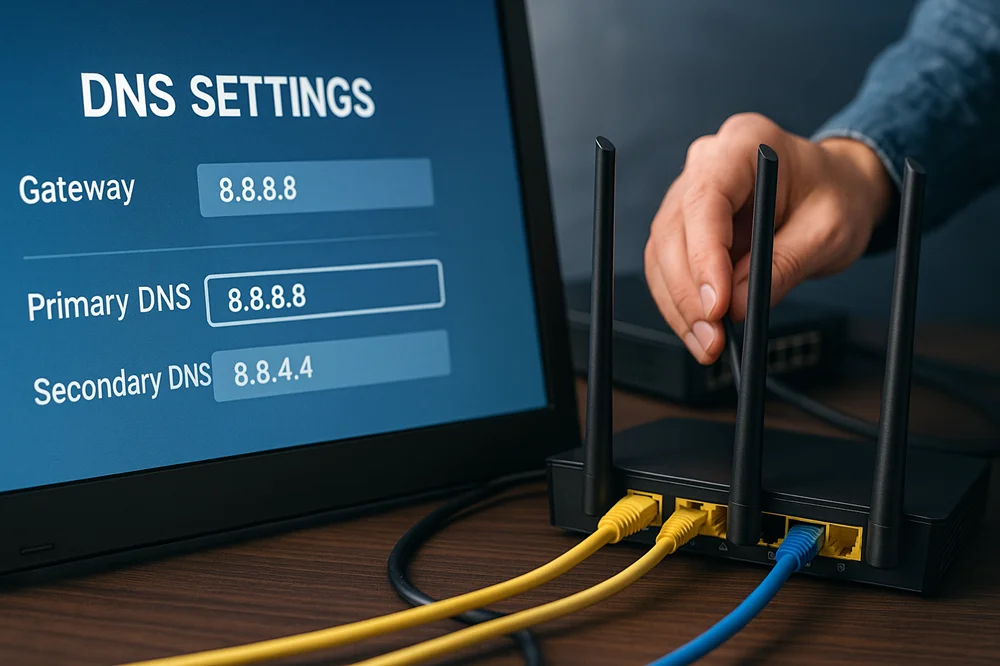
تنظیمات DNS یکی از مهمترین و اغلب نادیده گرفتهشدهترین جنبهها در بهینهسازی عملکرد شبکه و تجربه کاربری اینترنت است. سیستم نام دامنه (DNS) که به آن “دفترچه تلفن اینترنت” نیز گفته میشود، مسئول تبدیل نامهای دامنه قابل خواندن برای انسان (مانند google.com) به آدرسهای IP عددی است که کامپیوترها برای برقراری ارتباط با یکدیگر از آنها استفاده میکنند. بدون یک DNS کارآمد، مرور وب، ارسال ایمیل، یا دسترسی به هر سرویس آنلاینی عملاً غیرممکن خواهد بود.
فارغ از سرعت پایه اتصال اینترنت شما، کیفیت و کارایی سرورهای DNS که از آنها استفاده میکنید، میتواند تأثیر بسزایی بر سرعت بارگذاری صفحات وب، امنیت ارتباطات شما و حتی دسترسی به محتوای خاص داشته باشد. بسیاری از کاربران به سادگی از سرورهای DNS پیشفرض ارائهدهنده خدمات اینترنت (ISP) خود استفاده میکنند، بدون اینکه بدانند تغییر این تنظیمات میتواند تجربهی آنلاین آنها را متحول کند. در این مقاله جامع، به بررسی عمیق مفهوم DNS، اهمیت تنظیمات آن و چگونگی بهینهسازی این تنظیمات برای دستیابی به حداکثر عملکرد، امنیت و پایداری شبکه خواهیم پرداخت. هدف ما توانمندسازی شما برای درک و اعمال تنظیمات DNS مناسب است، تا از هر پتانسیل پنهان در اتصال اینترنتی خود بهرهمند شوید.
درک بنیادین سیستم DNS و عملکرد آن
سیستم نام دامنه (DNS) ستون فقرات اینترنت مدرن است. هر زمان که شما نام یک وبسایت (مانند example.com) را در مرورگر خود تایپ میکنید، کامپیوتر شما باید آدرس IP مربوط به آن نام دامنه را پیدا کند تا بتواند با سرور میزبان وبسایت ارتباط برقرار کند. اینجاست که DNS وارد عمل میشود.
روند کلی این کار به شرح زیر است:
- درخواست DNS (Query): وقتی شما یک URL را وارد میکنید، مرورگر شما یک درخواست DNS به resolver DNS محلی شما (معمولاً سرور DNS ارائهدهنده اینترنت یا سروری که به صورت دستی تنظیم کردهاید) ارسال میکند.
- جستجوی محلی یا کش (Cache): resolver DNS ابتدا بررسی میکند که آیا آدرس IP درخواست شده در حافظه کش (Cache) محلی خود وجود دارد یا خیر. اگر یافت شد، پاسخ بلافاصله برگردانده میشود.
- جستجوی بازگشتی (Recursive Query): اگر آدرس در کش نبود، resolver یک سری درخواستهای بازگشتی را آغاز میکند:
- ابتدا به سرورهای ریشه (Root Servers) متصل میشود تا آدرس سرور TLD (Top-Level Domain) مانند .com یا .org را پیدا کند.
- سپس به سرور TLD متصل میشود تا آدرس سرور نام معتبر (Authoritative Name Server) برای دامنه example.com را پیدا کند.
- در نهایت، به سرور نام معتبر متصل شده و آدرس IP دقیق example.com را دریافت میکند.
- پاسخ DNS: آدرس IP به resolver و سپس به مرورگر شما بازگردانده میشود.
- اتصال: مرورگر شما اکنون میتواند با استفاده از آدرس IP به سرور وبسایت متصل شود و محتوای آن را بارگذاری کند.
کیفیت و سرعت این فرآیند جستجوی DNS، که به آن “زمان تأخیر DNS” یا “DNS Latency” میگویند، تأثیر مستقیمی بر سرعت کلی بارگذاری صفحات وب و واکنشگرایی اتصال شما دارد. اگر سرور DNS شما کند، غیرقابل اعتماد یا ناامن باشد، حتی با یک اتصال اینترنتی پرسرعت، باز هم با کندی یا مشکلات امنیتی مواجه خواهید شد. بنابراین، تنظیمات DNS بهینه، گامی اساسی در راستای بهبود عملکرد شبکه است.
چرا تنظیمات DNS برای بهبود عملکرد شبکه اهمیت دارد؟
بهینهسازی تنظیمات DNS مزایای متعددی به همراه دارد که فراتر از صرفاً “کار کردن اینترنت” است. این مزایا به طور مستقیم به بهبود عملکرد کلی شبکه، امنیت و تجربه کاربری شما کمک میکنند:
- سرعت بارگذاری صفحات: سرورهای DNS سریعتر میتوانند آدرسهای IP را با سرعت بیشتری حل کنند، که منجر به کاهش زمان انتظار برای شروع بارگذاری صفحات وب میشود. حتی اگر تفاوت در حد چند میلیثانیه باشد، این تأخیرها با هر درخواست DNS (مثلاً برای هر عکس، اسکریپت یا فایل CSS روی یک صفحه) جمع میشوند و در مجموع تجربه کندتری را ایجاد میکنند. با تنظیمات DNS بهینه، این تأخیر به حداقل میرسد.
- پایداری و قابلیت اطمینان (Reliability): سرورهای DNS ارائهدهنده اینترنت شما ممکن است گاهی اوقات دچار اختلال یا قطعی شوند. با استفاده از سرورهای DNS عمومی و معتبر، احتمال بروز چنین مشکلاتی به شدت کاهش مییابد، زیرا این سرورها معمولاً زیرساختهای گستردهتر و افزونگی بیشتری دارند. این به معنای دسترسی پایدارتر به اینترنت و کاهش خطای “This site can’t be reached” است.
- امنیت پیشرفته: بسیاری از سرورهای DNS عمومی مدرن، ویژگیهای امنیتی پیشرفتهای مانند محافظت در برابر حملات فیشینگ (Phishing)، بدافزارها و وبسایتهای مخرب را ارائه میدهند. آنها میتوانند دسترسی به دامنههای شناخته شدهای که میزبان محتوای مضر هستند را مسدود کنند. استفاده از DNSSEC (DNS Security Extensions) و DNS over HTTPS (DoH) یا DNS over TLS (DoT) نیز میتواند ارتباطات DNS شما را رمزگذاری کرده و از حملات “Man-in-the-Middle” و جاسوسی DNS جلوگیری کند.
- حفظ حریم خصوصی: ISP شما معمولاً میتواند تمام درخواستهای DNS شما را رصد کند، که این امر به آنها امکان میدهد تا تاریخچه مرور شما را مشاهده و حتی دادههای شما را بفروشند. استفاده از سرورهای DNS شخص ثالث معتبر که به حفظ حریم خصوصی کاربر متعهد هستند (مانند Cloudflare 1.1.1.1) میتواند این ردیابی را محدود کند. DoH و DoT نیز با رمزگذاری درخواستها، حریم خصوصی شما را در برابر نظارت در شبکه تقویت میکنند.
- کنترل محتوا و فیلترینگ (Parental Control/Ad Blocking): برخی از سرورهای DNS، مانند OpenDNS، قابلیتهای فیلترینگ محتوا را ارائه میدهند که به والدین امکان میدهد دسترسی به وبسایتهای نامناسب را مسدود کنند. همچنین، برخی سرورها میتوانند تبلیغات را در سطح DNS مسدود کنند، که منجر به تجربه مرور وب سریعتر و بدون مزاحمت میشود.
- دسترسی به محتوای محدود شده جغرافیایی: در برخی موارد، تغییر سرور DNS میتواند به شما کمک کند تا به سرورهای بازی یا محتوای وب که بر اساس موقعیت جغرافیایی شما محدود شدهاند، دسترسی پیدا کنید. اگرچه این روش جایگزین VPN نیست، اما گاهی اوقات میتواند در سناریوهای خاصی مفید باشد.
با توجه به این مزایا، واضح است که تنظیمات DNS چیزی نیست که بتوان آن را نادیده گرفت. با کمی تلاش و آگاهی، میتوانید به طور قابل توجهی تجربه اینترنتی خود را بهبود بخشید.
انواع سرورهای DNS و انتخاب بهترین گزینه برای شما
پیش از اینکه به نحوه تغییر تنظیمات بپردازیم، ضروری است که با انواع مختلف سرورهای DNS آشنا شویم. انتخاب بهترین سرور به نیازها و اولویتهای شما بستگی دارد.
-
سرورهای DNS ارائهدهنده خدمات اینترنت (ISP DNS):
- مزایا: معمولاً به طور خودکار تنظیم شدهاند و نیازی به پیکربندی دستی ندارند. اغلب نزدیک به شما هستند و ممکن است زمان پاسخگویی اولیه خوبی داشته باشند.
- معایب: ممکن است کند، ناامن یا غیرقابل اعتماد باشند. حریم خصوصی شما ممکن است به خطر بیفتد، زیرا ISP میتواند تمام درخواستهای DNS شما را رصد کند. گاهی اوقات ممکن است صفحات خطا یا تبلیغات را تزریق کنند.
-
سرورهای DNS عمومی (Public DNS):
- اینها سرورهایی هستند که توسط شرکتهای بزرگی مانند گوگل یا کلودفلر ارائه میشوند و برای عموم قابل استفاده هستند.
- Google Public DNS: آدرسها:
8.8.8.8و8.8.4.4- مزایا: سرعت بالا، قابلیت اطمینان عالی، پشتیبانی از DNSSEC، جهانی بودن.
- معایب: نگرانیهای مربوط به حریم خصوصی (گوگل ممکن است دادههای درخواست را برای اهداف تحلیلی جمعآوری کند، اگرچه آنها ادعا میکنند که این دادهها را ناشناس نگه میدارند).
- Cloudflare DNS: آدرسها:
1.1.1.1و1.0.0.1- مزایا: یکی از سریعترین سرورهای DNS موجود، تأکید شدید بر حفظ حریم خصوصی (آنها ادعا میکنند که هیچ داده شناساییکنندهای را لاگ نمیکنند و تمام لاگها را ظرف 24 ساعت پاک میکنند)، پشتیبانی از DNSSEC، DoH و DoT.
- معایب: برخی کاربران ممکن است ترجیح دهند از سرویسهای شرکتهای بزرگ دوری کنند.
- OpenDNS: آدرسها:
208.67.222.222و208.67.220.220- مزایا: قابلیتهای امنیتی پیشرفته (مسدود کردن وبسایتهای فیشینگ و بدافزار)، فیلترینگ محتوا و کنترل والدین، قابلیت اطمینان بالا.
- معایب: ممکن است کمی کندتر از Google یا Cloudflare باشد، جمعآوری دادههای ناشناس برای بهبود سرویس.
-
DNS خصوصی (Private DNS):
- این اصطلاح معمولاً به سرورهای DNS اشاره دارد که شما خودتان راهاندازی میکنید (مانند Pi-hole در شبکه خانگی) یا سرویسهای VPN که DNS اختصاصی خود را ارائه میدهند.
- مزایا: کنترل کامل بر روی فیلترینگ و مسدود کردن (تبلیغات، ردیابها)، امنیت و حریم خصوصی بالا (در صورت پیکربندی صحیح)، عدم وابستگی به شرکتهای شخص ثالث.
- معایب: نیاز به دانش فنی بیشتر برای راهاندازی و نگهداری، ممکن است پیچیدهتر باشد.
چگونه بهترین سرور را انتخاب کنیم؟
برای انتخاب بهترین سرور DNS برای خودتان، توصیه میشود از ابزارهای بنچمارک DNS استفاده کنید. این ابزارها (مانند DNS Benchmark از Gibson Research Corporation برای ویندوز) میتوانند زمان پاسخگویی سرورهای مختلف را از موقعیت جغرافیایی شما اندازهگیری کنند. به این ترتیب میتوانید سریعترین سرور را برای اتصال خود پیدا کنید. علاوه بر سرعت، به فاکتورهایی مانند حریم خصوصی (سیاستهای جمعآوری داده) و ویژگیهای امنیتی (مسدود کردن بدافزار، پشتیبانی از DNSSEC/DoH/DoT) نیز توجه کنید.
گام به گام: آموزش تنظیمات DNS در سیستمعاملها و روترها
تغییر تنظیمات DNS میتواند در سطوح مختلفی انجام شود: در سطح دستگاه (کامپیوتر، موبایل)، در سطح روتر برای کل شبکه خانگی، یا حتی در سطح مرورگر. تنظیمات DNS در روتر، بر روی تمامی دستگاههای متصل به آن روتر اعمال میشود، مگر اینکه دستگاهی به صورت دستی تنظیمات خود را override (نادیده بگیرد) کند.
1. تنظیمات DNS در ویندوز
- باز کردن تنظیمات شبکه:
- کلید
Windows + Rرا فشار دهید، سپسncpa.cplرا تایپ کرده وEnterرا بزنید. این کار پنجره “Network Connections” را باز میکند. - همچنین میتوانید به
Settings > Network & Internet > Statusبروید و رویChange adapter optionsکلیک کنید.
- کلید
- انتخاب آداپتور شبکه:
- روی آداپتور شبکهای که در حال استفاده هستید (مانند Ethernet برای اتصال با کابل یا Wi-Fi برای اتصال بیسیم) راست کلیک کرده و
Propertiesرا انتخاب کنید.
- روی آداپتور شبکهای که در حال استفاده هستید (مانند Ethernet برای اتصال با کابل یا Wi-Fi برای اتصال بیسیم) راست کلیک کرده و
- تنظیم پروتکل اینترنت:
- در پنجره
Properties،Internet Protocol Version 4 (TCP/IPv4)را پیدا کرده و روی آن کلیک کنید تا انتخاب شود، سپس روی دکمهPropertiesکلیک کنید. - اگر از IPv6 استفاده میکنید، میتوانید
Internet Protocol Version 6 (TCP/IPv6)را نیز به همین ترتیب تنظیم کنید.
- در پنجره
- ورود آدرسهای DNS:
- گزینه
Use the following DNS server addressesرا انتخاب کنید. - در فیلد
Preferred DNS server، آدرس DNS اولیه (مثلاً1.1.1.1برای Cloudflare) و در فیلدAlternate DNS server، آدرس DNS ثانویه (مثلاً1.0.0.1برای Cloudflare) را وارد کنید. - روی
OKکلیک کنید تا تغییرات ذخیره شوند.
- گزینه
- پاک کردن کش DNS (اختیاری):
- برای اطمینان از اعمال فوری تنظیمات جدید، میتوانید کش DNS را پاک کنید.
Command Promptرا به عنوان Administrator باز کنید و دستورipconfig /flushdnsرا وارد کرده وEnterرا بزنید.
- برای اطمینان از اعمال فوری تنظیمات جدید، میتوانید کش DNS را پاک کنید.
2. تنظیمات DNS در macOS
- باز کردن تنظیمات شبکه:
- به
System Settings(در نسخههای قدیمیترSystem Preferences) بروید. - روی
Networkکلیک کنید.
- به
- انتخاب سرویس شبکه:
- از لیست سمت چپ، اتصال شبکه فعلی خود را انتخاب کنید (مثلاً Wi-Fi یا Ethernet).
- روی دکمه
Details...(یاAdvancedدر نسخههای قدیمیتر) کلیک کنید.
- ورود آدرسهای DNS:
- به تب
DNSبروید. - روی دکمه
+در پایین لیست “DNS Servers” کلیک کنید و آدرس DNS اولیه (مثلاً8.8.8.8برای Google) را وارد کنید. - مجدداً روی
+کلیک کرده و آدرس DNS ثانویه (مثلاً8.8.4.4) را وارد کنید. - (اختیاری) میتوانید آدرسهای DNS قبلی را با انتخاب و کلیک بر روی دکمه
-حذف کنید. - روی
OKیاApplyکلیک کنید.
- به تب
3. تنظیمات DNS در لینوکس (توزیعهای مبتنی بر Debian/Ubuntu)
روش تغییر DNS در لینوکس میتواند بسته به توزیع و ابزارهای مدیریت شبکه مورد استفاده (مانند NetworkManager یا systemd-resolved) متفاوت باشد.
- روش گرافیکی (برای NetworkManager):
- به
Settings > Network(یاWi-Fi) بروید. - روی آیکون چرخدنده (Settings) کنار اتصال شبکه فعلی خود کلیک کنید.
- به تب
IPv4یاIPv6بروید. - گزینه
DNSرا ازAutomatic (DHCP)بهManualتغییر دهید. - آدرسهای DNS مورد نظر خود را با کاما از هم جدا کرده (مثلاً
1.1.1.1, 1.0.0.1) در فیلدDNS Serversوارد کنید. - روی
ApplyیاSaveکلیک کنید. ممکن است نیاز به راهاندازی مجدد اتصال شبکه داشته باشید.
- به
- روش خط فرمان (برای systemd-resolved):
- فایل
/etc/systemd/resolved.confرا با یک ویرایشگر متن باز کنید:sudo nano /etc/systemd/resolved.conf - خط
DNS=را پیدا کرده و آدرسهای DNS مورد نظر را اضافه کنید (مثلاًDNS=1.1.1.1 1.0.0.1). - فایل را ذخیره و ببندید.
- سرویس
systemd-resolvedرا ریاستارت کنید:sudo systemctl restart systemd-resolved
- فایل
4. تنظیمات DNS در روتر (برای کل شبکه)
تغییر تنظیمات DNS در روتر، بهترین راه برای اعمال این تنظیمات بر روی تمامی دستگاههای متصل به شبکه خانگی شما (شامل کامپیوترها، موبایلها، تلویزیونهای هوشمند و دستگاههای IoT) است.
- دسترسی به رابط کاربری روتر:
- آدرس IP پیشفرض روتر خود را در مرورگر وب وارد کنید (معمولاً
192.168.1.1یا192.168.0.1). این آدرس معمولاً در پشت روتر شما نوشته شده است. - نام کاربری و رمز عبور روتر را وارد کنید (به طور پیشفرض معمولاً admin/admin یا admin/password است، اما اگر تغییر دادهاید، از رمز خودتان استفاده کنید).
- آدرس IP پیشفرض روتر خود را در مرورگر وب وارد کنید (معمولاً
- پیدا کردن تنظیمات DNS:
- در رابط کاربری روتر، به دنبال بخشی با نام
WAN Settings,Internet Settings,Network SettingsیاDHCP Settingsبگردید. - در این بخشها، معمولاً گزینهای برای
DNS ServersیاStatic DNSوجود دارد.
- در رابط کاربری روتر، به دنبال بخشی با نام
- ورود آدرسهای DNS جدید:
- گزینه “Use these DNS servers” یا “Enter Manually” را انتخاب کنید.
- آدرس DNS اولیه و ثانویه مورد نظر خود را (مثلاً Cloudflare:
1.1.1.1و1.0.0.1یا Google:8.8.8.8و8.8.4.4) وارد کنید.
- ذخیره و اعمال تغییرات:
- تغییرات را
ApplyیاSaveکنید. - روتر شما ممکن است نیاز به راهاندازی مجدد داشته باشد تا تنظیمات جدید اعمال شوند.
- تغییرات را
نکته مهم: پس از تغییر تنظیمات DNS در روتر، تمامی دستگاههای متصل به آن روتر باید IP و DNS جدید را از DHCP روتر دریافت کنند. برای اطمینان، بهتر است دستگاههای خود را یک بار ریاستارت کنید یا اتصال شبکه آنها را قطع و وصل کنید.
مفاهیم پیشرفتهتر و ابزارهای مرتبط با تنظیمات DNS
برای بهینهسازی بیشتر و اطمینان از عملکرد مناسب تنظیمات DNS، آشنایی با برخی مفاهیم و ابزارهای پیشرفتهتر مفید است.
1. DNSSEC (DNS Security Extensions)
DNSSEC مجموعهای از پروتکلها است که امنیت را به سیستم DNS اضافه میکند. این پروتکل با استفاده از امضاهای دیجیتال، اعتبار پاسخهای DNS را تأیید میکند و از حملاتی مانند “DNS Spoofing” یا “Cache Poisoning” که میتوانند کاربران را به وبسایتهای مخرب هدایت کنند، جلوگیری مینماید. اطمینان حاصل کنید که سرورهای DNS انتخابی شما از DNSSEC پشتیبانی میکنند تا لایه امنیتی اضافی برای مرور شما فراهم شود. اکثر سرورهای DNS عمومی و معتبر مانند Google DNS و Cloudflare DNS از DNSSEC پشتیبانی میکنند.
2. DNS over HTTPS (DoH) و DNS over TLS (DoT)
این دو پروتکل به منظور افزایش حریم خصوصی و امنیت ارتباطات DNS طراحی شدهاند.
- DoT (DNS over TLS): درخواستهای DNS را از طریق پروتکل TLS (همان پروتکل امنیتی که برای HTTPS استفاده میشود) رمزگذاری میکند. این کار از جاسوسی و دستکاری درخواستهای DNS در شبکه جلوگیری میکند.
- DoH (DNS over HTTPS): درخواستهای DNS را به عنوان درخواستهای HTTPS استاندارد ارسال میکند. مزیت اصلی DoH این است که درخواستهای DNS در ترافیک وب معمولی پنهان میشوند و تشخیص و مسدود کردن آنها توسط نظارتگران شبکه دشوارتر میشود.
نحوه فعالسازی DoH/DoT:
- سیستمعاملها: برخی از نسخههای جدیدتر اندروید و ویندوز 11 پشتیبانی بومی از DoH/DoT دارند. در اندروید، میتوانید در تنظیمات شبکه به “Private DNS” بروید و نام هاست ارائهدهنده DNS خود (مانند
dns.cloudflare.comبرای Cloudflare یاdns.googleبرای Google) را وارد کنید. - مرورگرها: مرورگرهایی مانند Chrome، Firefox و Edge گزینههایی برای فعالسازی DoH در تنظیمات خود دارند. فعال کردن DoH در مرورگر، فقط درخواستهای DNS صادر شده توسط همان مرورگر را تحت تأثیر قرار میدهد و نه کل سیستم.
- روترها/سختافزارها: برخی روترهای پیشرفتهتر یا فریمورهای سفارشی مانند OpenWRT امکان پیکربندی DoH/DoT را در سطح روتر فراهم میکنند.
فعالسازی DoH یا DoT به شدت توصیه میشود، زیرا یک لایه امنیتی و حریم خصوصی حیاتی به تنظیمات DNS شما اضافه میکند.
3. پاک کردن کش DNS
همانطور که قبلاً ذکر شد، سیستمعاملها و مرورگرها اطلاعات DNS را در حافظه کش خود ذخیره میکنند تا جستجوهای بعدی را سریعتر انجام دهند. پس از تغییر تنظیمات DNS، ممکن است لازم باشد کش DNS را پاک کنید تا مطمئن شوید که سیستم شما از سرورهای DNS جدید استفاده میکند.
- ویندوز: در Command Prompt (به عنوان Administrator) دستور
ipconfig /flushdnsرا وارد کنید. - macOS: در Terminal دستور
sudo dscacheutil -flushcache; sudo killall -HUP mDNSResponderرا وارد کنید. - لینوکس: روش پاک کردن کش DNS به resolver مورد استفاده بستگی دارد. برای
systemd-resolved، دستورsudo systemd-resolve --flush-cachesرا وارد کنید. برایnscd، دستورsudo /etc/init.d/nscd restartرا وارد کنید. - مرورگرها: در تنظیمات مرورگر خود به دنبال گزینهای برای پاک کردن کش باشید یا به آدرس
chrome://net-internals/#dns(برای کروم) بروید وClear host cacheرا بزنید.
4. ابزارهای تست عملکرد DNS
برای اطمینان از اینکه تنظیمات DNS شما به درستی کار میکنند و واقعاً عملکرد شبکه شما را بهبود میبخشند، میتوانید از ابزارهای زیر استفاده کنید:
- DNS Benchmark (از Gibson Research Corporation): یک ابزار رایگان برای ویندوز که لیستی از سرورهای DNS عمومی را تست کرده و سریعترین آنها را برای موقعیت جغرافیایی شما شناسایی میکند.
- Namebench: ابزاری مشابه DNS Benchmark، اما برای macOS و لینوکس نیز در دسترس است.
- nslookup / dig: این ابزارها که در خط فرمان (Command Prompt/Terminal) در دسترس هستند، به شما امکان میدهند تا دستی آدرس IP یک دامنه خاص را از یک سرور DNS مشخص کوئری بگیرید.
- مثال:
nslookup google.com 1.1.1.1(از سرور Cloudflare برای پرسوجو استفاده میکند) - مثال:
dig google.com @8.8.8.8(از سرور Google برای پرسوجو استفاده میکند)
- مثال:
- وبسایتهای تست سرعت DNS: وبسایتهایی مانند
dnsperf.comیاdnsleaktest.comنیز میتوانند به شما در ارزیابی عملکرد و امنیت تنظیمات DNS کمک کنند.
5. troubleshooting (عیبیابی) رایج DNS
گاهی اوقات، پس از تغییر تنظیمات DNS، ممکن است با مشکلاتی مواجه شوید:
- “DNSPROBEFINISHED_NXDOMAIN”: این خطا به این معنی است که سرور DNS نتوانسته آدرس IP مربوط به دامنه درخواست شده را پیدا کند. این میتواند به دلیل ورود آدرس DNS اشتباه، قطع بودن سرور DNS، یا مشکل در خود دامنه باشد.
- اتصال اینترنت قطع شده است: اگر پس از تغییر تنظیمات DNS به اینترنت دسترسی ندارید، ابتدا بررسی کنید که آدرسهای DNS را به درستی وارد کردهاید. اگر مشکل ادامه داشت، تنظیمات DNS را به حالت خودکار (دریافت از DHCP) بازگردانید و دستگاه را ریاستارت کنید.
- کند بودن مرور: اگر پس از تغییر DNS، اینترنت کندتر شده است، احتمالاً سرورهای DNS جدید برای موقعیت شما سریعتر نیستند. از ابزارهای بنچمارک برای یافتن سرورهای سریعتر استفاده کنید.
- فیلترینگ ناخواسته: برخی سرورهای DNS عمومی (مانند OpenDNS) ممکن است به طور پیشفرض برخی دستههای وبسایت را فیلتر کنند. اگر به وبسایتی دسترسی ندارید که قبلاً داشتید، این میتواند دلیل آن باشد. به وبسایت ارائهدهنده DNS بروید و تنظیمات فیلترینگ را بررسی کنید.
با استفاده از این ابزارها و درک این مفاهیم، میتوانید از تنظیمات DNS خود به نحو احسن استفاده کرده و بهترین تجربه ممکن را از شبکه خود داشته باشید.
نتیجهگیری
تنظیمات DNS، اگرچه اغلب نادیده گرفته میشود، اما یک عنصر حیاتی در عملکرد، امنیت و حریم خصوصی تجربه آنلاین شماست. درک چگونگی کارکرد DNS و چگونگی بهینهسازی تنظیمات آن میتواند به طور چشمگیری سرعت بارگذاری صفحات وب، پایداری اتصال اینترنتی و محافظت شما در برابر تهدیدات سایبری را بهبود بخشد. از سرورهای DNS عمومی و معتبر مانند Cloudflare، Google یا OpenDNS گرفته تا استفاده از پروتکلهای امنیتی مانند DNSSEC، DoH و DoT، گزینههای متعددی برای سفارشیسازی و تقویت زیرساخت DNS شما وجود دارد.
با دنبال کردن گامهای ارائه شده برای تغییر تنظیمات DNS در سیستمعاملهای مختلف و روتر خود، میتوانید کنترل بیشتری بر روی نحوه تعامل دستگاههایتان با اینترنت داشته باشید. به یاد داشته باشید که انتخاب بهترین سرور DNS ممکن است نیاز به کمی آزمون و خطا و استفاده از ابزارهای بنچمارک داشته باشد تا سریعترین و امنترین گزینه را برای موقعیت جغرافیایی و نیازهای خاص خود پیدا کنید.
همانطور که تکنولوژیهای وب به سرعت در حال تکامل هستند، اهمیت حفظ حریم خصوصی و امنیت آنلاین نیز افزایش مییابد. با آگاهی از امکانات و قابلیتهای پیشرفته DNS، میتوانید نه تنها عملکرد شبکه خود را بهبود بخشید، بلکه یک محیط آنلاین امنتر و خصوصیتر برای خود و خانوادهتان ایجاد کنید. سرمایهگذاری زمان برای درک و بهینهسازی تنظیمات DNS، گامی کوچک اما بسیار مؤثر در راستای بهرهبرداری کامل از پتانسیل اتصال اینترنتی شماست. این تنظیمات، دروازهای به سوی اینترنتی سریعتر، امنتر و قابل اعتمادتر هستند.